
Denne guide henvender sig til køkkenpersonale, der ønsker at oprette og administrere produkter til f.eks. frokost, mødeforplejning eller takeaway, ved hjælp af Facilitynet Manager.
Indhold:
| Naviger til Produkter | |
| Opret produkt | |
| Generelt | |
| ERP numre | |
| Tilgængelighed på produkter | |
| Deadlinestyring | |
| Tilbud | |
| Købsgrænser | |
| Rediger eller slet produkt | |
Naviger til Produkter
Step 1: Skift til miljøet Admin
Step 2: Her finder du Produkter under sektionen Produkter.
Opret produkt
Step 1: Klik på knappen Opret.
Step 2: Vælg produktgruppe, Indtast produktnavn, valuta, pris, beskrivelse og upload et billede. Hvis der ikke er oprettet produktgrupper, så skal du først oprette en produktgrupper før du kan oprette et produkt. Se guide til at oprette produktgrupper.
OBS: Vælg de rigtige shops
Når du opretter eller redigere et produkt, så kan du vælge, hvilke i shops, som produktet skal være tilgængeligt i. En shop definerer om produktet skal være tilgængeligt på POS-terminalen, i GoPay appen, mødeforplejningsmodulet, takeaway m.m. Læs mere om hvordan shops fungerer.
Generelt
- Skal produktet være tilgængeligt med det samme, skal du sikre dig at "Aktiv"-knappen er aktiveret
- Skal produktets pris ikke vises, aktiveres "Skjul pris"-knappen
- "Marketing tag" giver mulighed for at fremhæve produktet, f.eks. med "Tilbud", "Vegetarisk" etc.
- Angiv hvilke allergener der findes i produktet
- Angiv hvor produktet kan afhentes
ERP numre
ERP-numre oprettes af kantineforpagtere for at integrere med deres regnskabssystemer.
Benytter i ERP-numre. kan disse vælges her.
Tilgængelighed på produkter
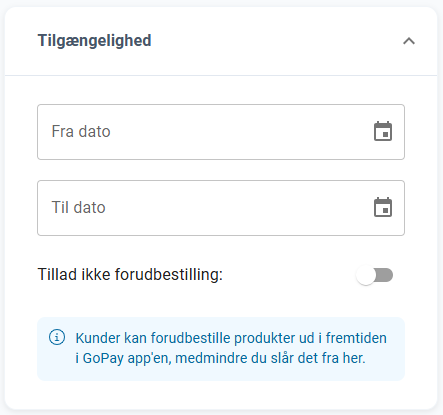
For at styre tilgængeligheden af produkter, så de kun vises i bestemte tidsperioder eller på specifikke tidspunkter, skal du følge disse trin:
- Under sektionen Tilgængelighed kan du indstille datoer for, hvornår produktet skal være tilgængeligt.
- Brug felterne Fra dato og Til dato for at vælge de specifikke datoer, hvor produktet skal være synligt.
- Hvis du ikke ønsker at tillade forudbestilling af produktet, kan du aktivere Tillad ikke forudbestilling. Dette fjerner muligheden for kunder, at forudbestille produktet i GoPay app'en.
Deadlinestyring
For at sætte en deadline for varekøb, kan du aktivere Deadline. Dette giver dig mulighed for at specificere en tidsfrist, inden hvilken kunder skal have afgivet deres bestillinger. Deadline er nyttige for varer med begrænset tilgængelighed eller specielle tilbud, da de hjælper med at sikre, at kunderne er opmærksomme på tidsfristerne for bestilling og afbestilling.
- Under sektionen Deadline kan du aktivere deadline-funktionen ved at skubbe knappen til højre.
- Indstil Køb deadline ved at vælge dag og tid. Dette specificerer, hvornår kunderne senest kan foretage en bestilling.
- For eksempel, vælg Dagen før og 12:00 for at sætte deadline til dagen før ved middagstid.
- Indstil Afbestilling deadline ved at vælge dag og tid. Dette specificerer, hvornår kunderne senest kan afbestille deres bestilling.
- For eksempel, vælg Dagen før og 12:00 for at sætte deadline for afbestilling til dagen før ved middagstid.
Tilbud
Ønsker du at sænke prisen i en periode, uden at skulle minde dig selv om at ændre prisen tilbage igen efterfølgende, kan du oprette et tilbud på varen.
Start med at trykke på "Opret"-knappen ud for tilbud. Derefter kommer følgende vindue frem:
- Angiv hvad type prisjustering der skal benyttes (Alm. nedsat pris, eller en procentvis rabat).
- Angiv ny pris (Nedsat pris) eller procentsats (Rabatprocent)
- Hvis der er begrænsning på hvor mange enheder du ønsker at sælge til denne pris, angives antallet her
- Vælg udseende af marketing tag
- Angiv start- og slutdato for tilbuddet
- Tryk på knappen "Gem"
Varen vil derefter vises med de ønskede ændringer, på POS:
Og i App:
Købsgrænser
Hvis du vil angive en øvre eller nedre grænse for køb af en vare, aktiverer du "Begrænsning på antal varer". Her kan du angive et maksimalt antal af den givne vare, man må købe, eller et minimum for antal man kan bestille.
Rediger eller slet produkt
For at redigere et produkt, klik på de tre prikker ved siden af det pågældende produkt og vælg menuen Rediger.
For at slette et produkt, klik på de tre prikker ved siden af det pågældende produkt og vælg menuen Slet.